视频 01
Windows
Windows 安装与导入
现有视频演示 WorkBuddy 操作;选择 CodeBuddy 时,在积分助手中切换导入目标。
视频 02
选择模型并导入
单独打开视频 →1
打开积分助手并激活
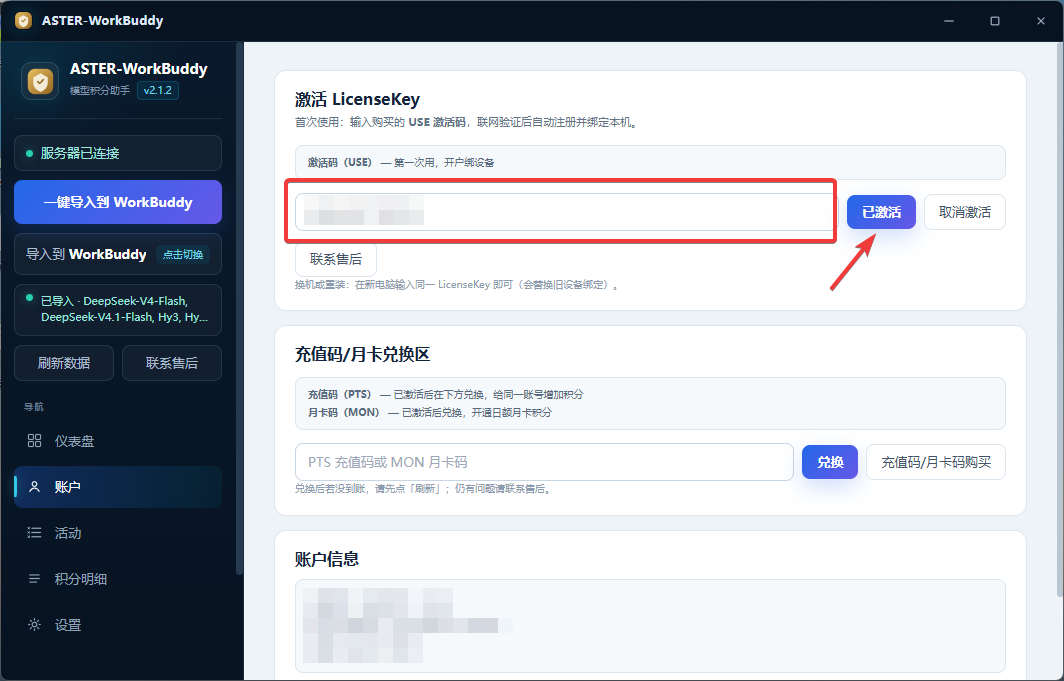
打开“AsterWB 积分助手”,进入左侧“账户”,在“激活 LicenseKey”处输入你的 USE 激活码,点击“激活”。
2
在仪表盘选择模型
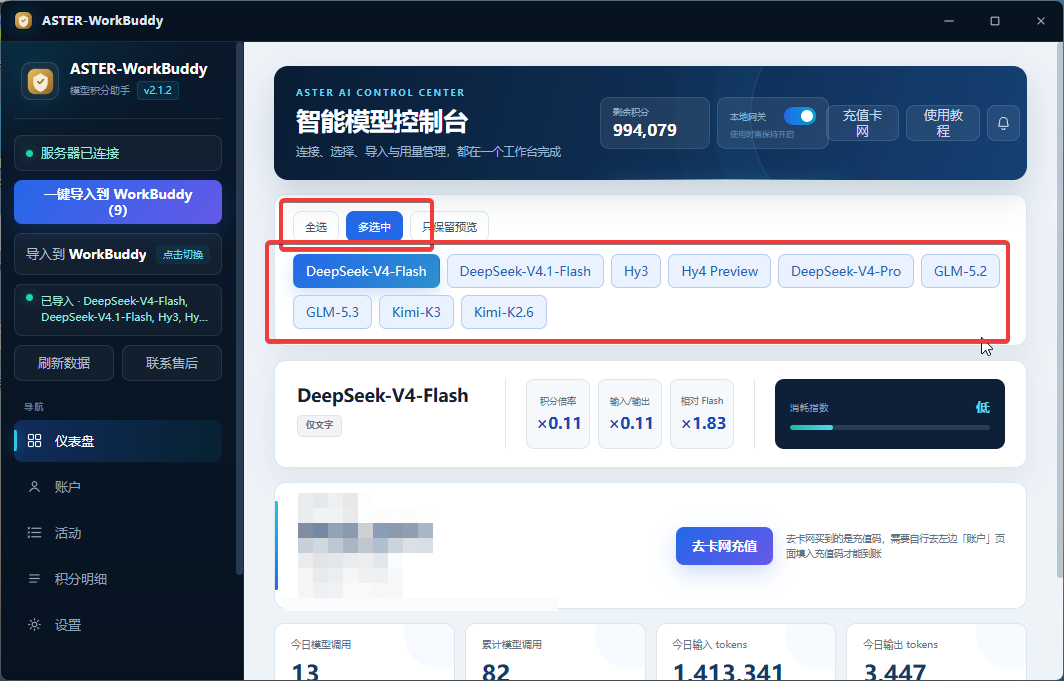
进入左侧“仪表盘”,选择要导入的模型。可以选择一个,也可以使用“多选”选择多个。
注意模型能力标签:标注“仅文字”的模型不要发送图片或其他多模态内容。
3
一键导入 WorkBuddy
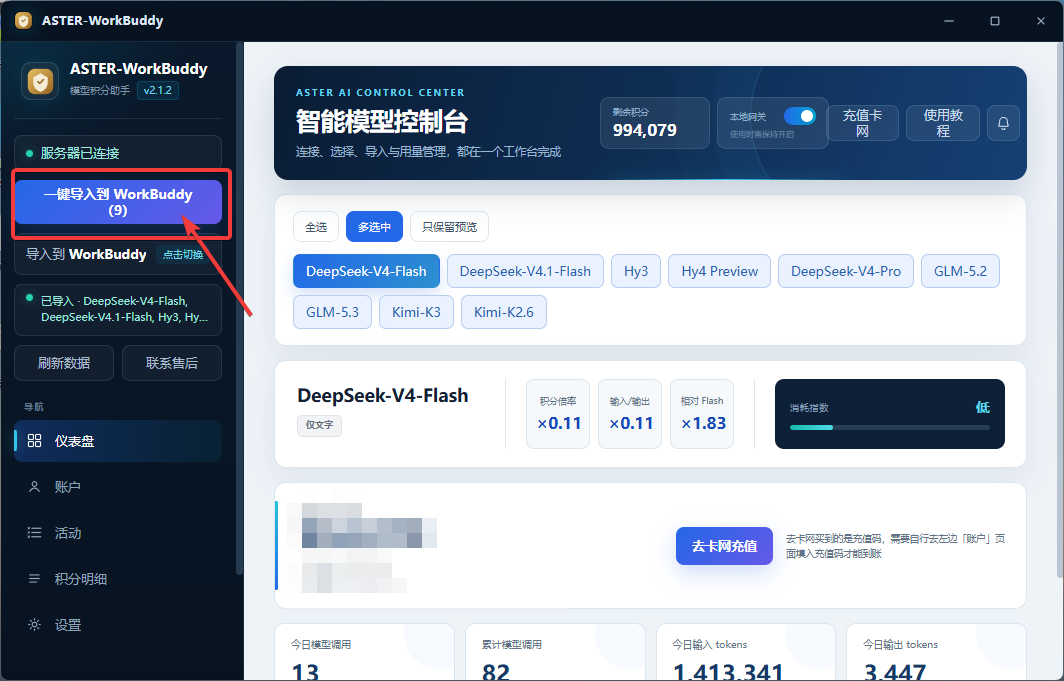
确认模型选择后,点击左侧“一键导入到 WorkBuddy”,等待导入完成提示。
4
彻底退出并重新打开 WorkBuddy
如果 WorkBuddy 已经打开,先退出 WorkBuddy 客户端,包括可能仍在系统托盘或后台运行的 WorkBuddy 进程,然后重新打开。仅关闭窗口但仍在后台运行,可能无法读取刚导入的模型。
这一步退出的是 WorkBuddy,不是积分助手。
5
在 WorkBuddy 选择导入的模型
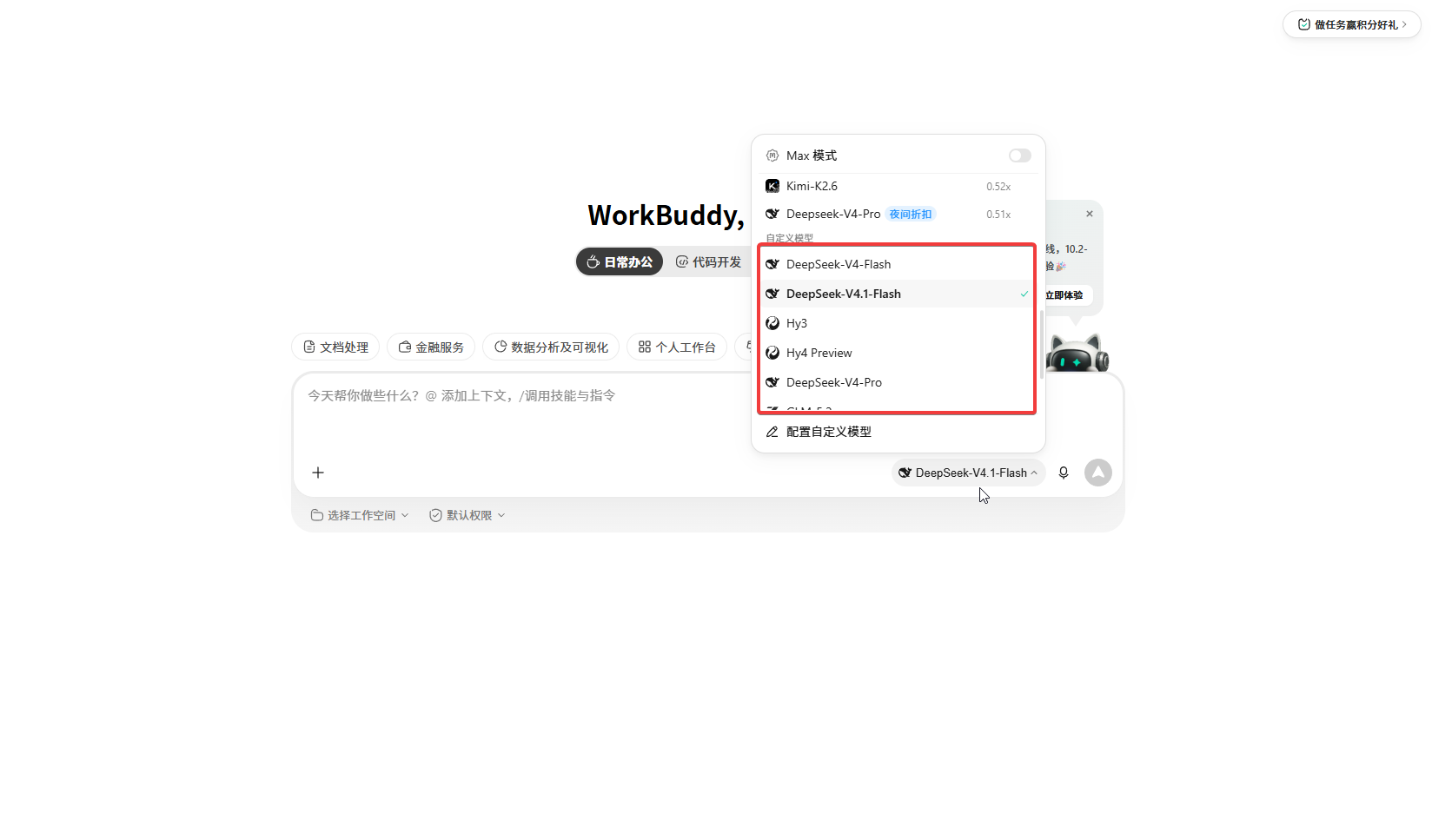
在 WorkBuddy 的模型选择菜单中向下滚动,找到“自定义模型”区域,点击你刚才导入的模型即可使用。
6
使用期间保持积分助手运行
不要关闭积分助手客户端。它负责本地连接;如果关闭,WorkBuddy 中已导入的模型可能无法正常请求。可以最小化积分助手,但请保持运行并确认显示“服务器已连接”。
如果模型没有出现:确认第三步已提示导入成功,再完全退出并重开 WorkBuddy;如果模型出现但不能使用,检查积分助手是否仍在运行、网络是否连通,以及所选模型是否支持你发送的内容。
7
积分查看
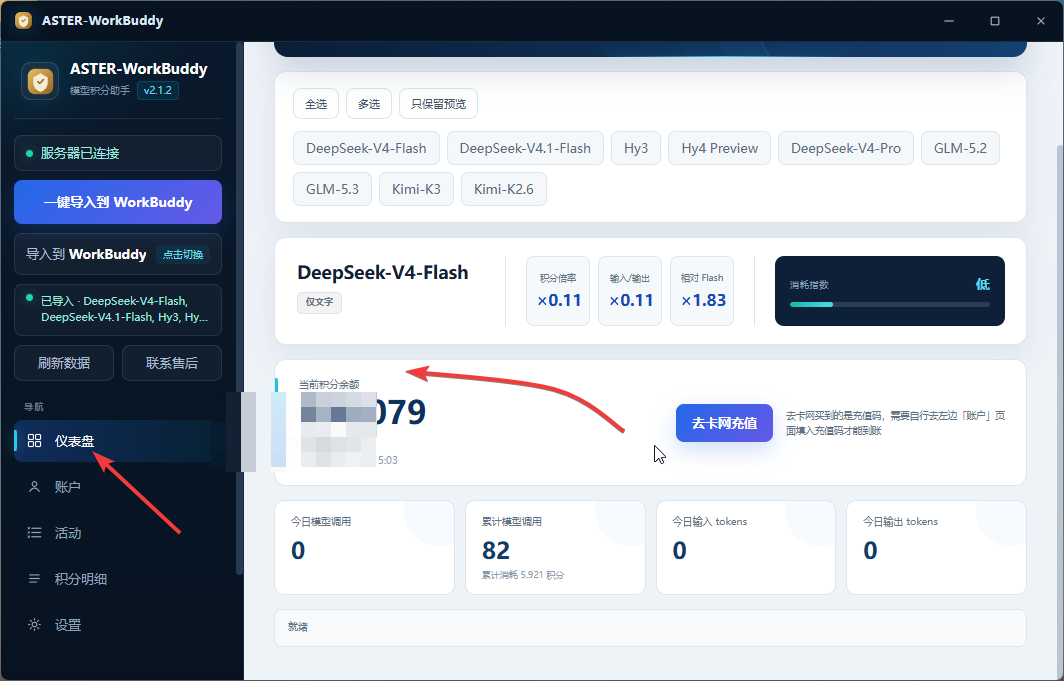
剩余积分查看在“仪表盘”部分,下滑即可看到。
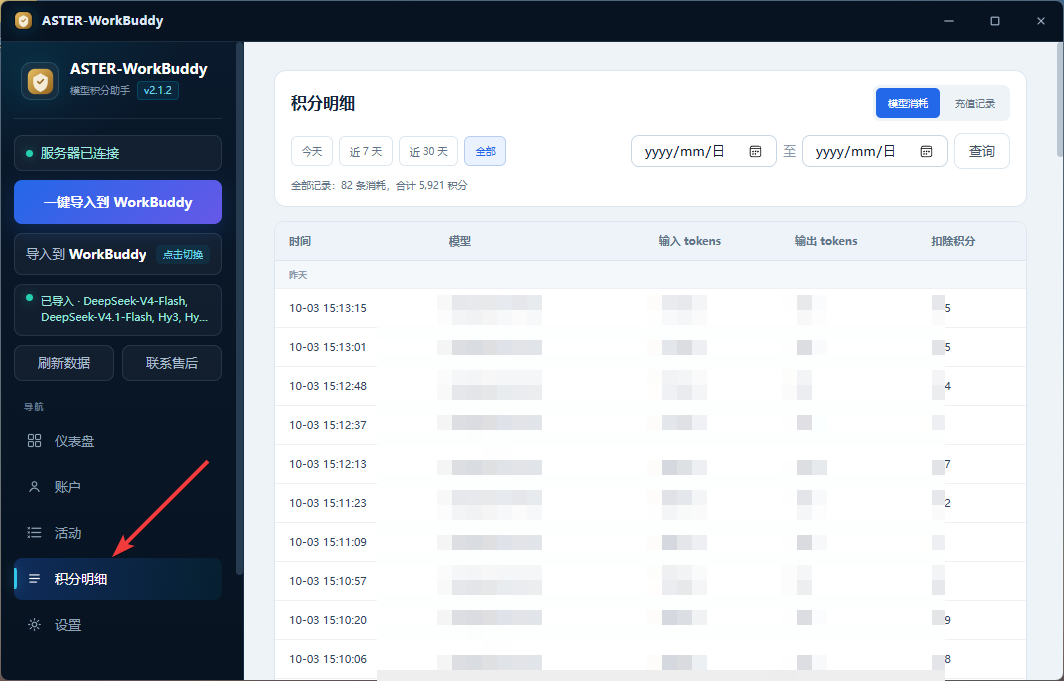
消耗明细查看在“积分明细”中。
Apple 芯片 Mac
Mac 安装与导入
先观看下方 Mac 视频教程,再按 ZIP 内的中文说明安装。
视频教程
Mac 视频教程
开始前确认
仅适用于 Apple M 系列芯片、macOS 12 或更新版本。请从本站下载 Mac ZIP,解压后先阅读其中的“Mac安装说明.txt”。
- 安装应用
完全退出已安装的旧版积分助手,将解压出的 AsterWB.app 放入“应用程序”文件夹并替换旧应用。
- 按包内说明完成首次打开
在“终端”中逐行执行下方命令。它们只适用于刚从本站下载的应用。
APP="/Applications/AsterWB.app" xattr -cr "$APP" codesign --force --deep --sign - "$APP" codesign --verify --deep --strict --verbose=2 "$APP" open "$APP" - 输入激活码并导入
在“账户”页输入现有激活码,在“仪表盘”选择模型与 WorkBuddy 或 CodeBuddy 作为导入目标,再点击“一键导入”。
- 重新打开目标软件
完全退出 WorkBuddy 或 CodeBuddy(包括后台进程)后重开,在“自定义模型”中选择刚导入的模型。使用期间保持积分助手运行。
Mac 版目前不通过应用内自动更新。后续有新版时,从官网下载新的 ZIP,先退出积分助手,再替换应用。Windows 与 Mac 共用激活码,换设备激活会按单设备规则换绑。
ASTER 生图助手
生图教程
跟随视频了解生图助手的使用方法。
视频教程